
Descarcă Areca Backup – Instrument gratuit, deschis și sigur pentru copierea de rezervă pe Windows, macOS și Linux
Areca Backup este un utilitar ușor de utilizat, open-source, care se concentrează pe simplificare fără a renunța la putere. Proiectat pentru utilizatorii care au nevoie de o protecție fiabilă pentru documente, fotografii și fișiere de proiect, programul oferă copii de rezervă incrementală, compresie și suport pentru FTP – totul fără niciun cost. Deși interfața poate părea neobișnuită la început – folosind termeni precum „spațiu de lucru” și „destinație” – odată învățată, Areca oferă o soluție flexibilă de copiere de rezervă care funcționează pe principalele sisteme de operare. În această recenzie explorăm funcțiile de bază, parcurgem instalarea și utilizarea zilnică, evaluăm compatibilitatea și analizăm avantajele și dezavantajele pentru a decide dacă Areca Backup se potrivește strategiei tale de siguranță a datelor.
Funcții principale și beneficii practice
- Copii de rezervă incrementală: Salvează doar modificările de la ultima copie de rezervă, reducând drastic consumul de stocare și accelerând rulările ulterioare.
- Compresie fișiere: Compresia ZIP integrată micșorează arhivele de copie de rezervă, făcând stocarea pe distanță sau încărcarea prin FTP mai eficientă.
- Suport FTP și SFTP: Transferați copiile de rezervă direct pe servere remote, adăugând o strat suplimentar de protecție off-site.
- Encryptie (AES-256): Arhive protejate cu parolă opțională păstrează datele sensibile sigure de privirea neautorizată.
- Multiple destinații de copiere: Creați destinații distincte pentru seturi diferite de date – ideal pentru a separa fișierele personale de cele de lucru.
- Motor Java cross-platform: Rulează pe orice sistem cu Java Runtime Environment (JRE) 8 sau mai nou, asigurând compatibilitate largă.
- Wizard de restaurare: Procesul intuitiv de restaurare vă permite să alegeți fișiere specifice, versiuni sau seturi complete de copie de rezervă cu câteva clicuri.
- Licență open-source: Gratuit de utilizat, modificat și distribuit sub GPL, promovând contribuțiile comunității și transparența.
Deși Areca nu include un programator integrat, modelul incremental înseamnă că îl puteți combina cu programatoarele de sarcini de sistem (Windows Task Scheduler, cron pe Linux, launchd pe macOS) pentru a automatiza rulările regulate. Această flexibilitate atrage utilizatorii avansați care preferă controlul granular asupra momentului și politicilor de reținere. În plus, interfața minimală – deși inițial confuză – menține o curbă de învățare scurtă odată ce înțelegeți metafora spațiu de lucru/destinație. În ansamblu, Areca Backup adună o cantitate surprinzătoare de funcționalități într-un pachet compact și gratuit.
Ghid pentru instalare și utilizare zilnică
Instalarea Areca Backup este simplă. În primul rând, asigurați-vă că aveți instalat Java Runtime Environment (JRE) 8 sau o versiune mai nouă; aplicația nu va porni fără aceasta. Descărcați ultima arhivă ZIP de pe site-ul oficial Areca, extrageți conținutul într-un folder de dvs., apoi rulați areca.exe pe Windows sau scriptul areca.sh pe macOS/Linux. Nu este necesar un instalator complex, ceea ce înseamnă că aveți control total asupra locației programului.
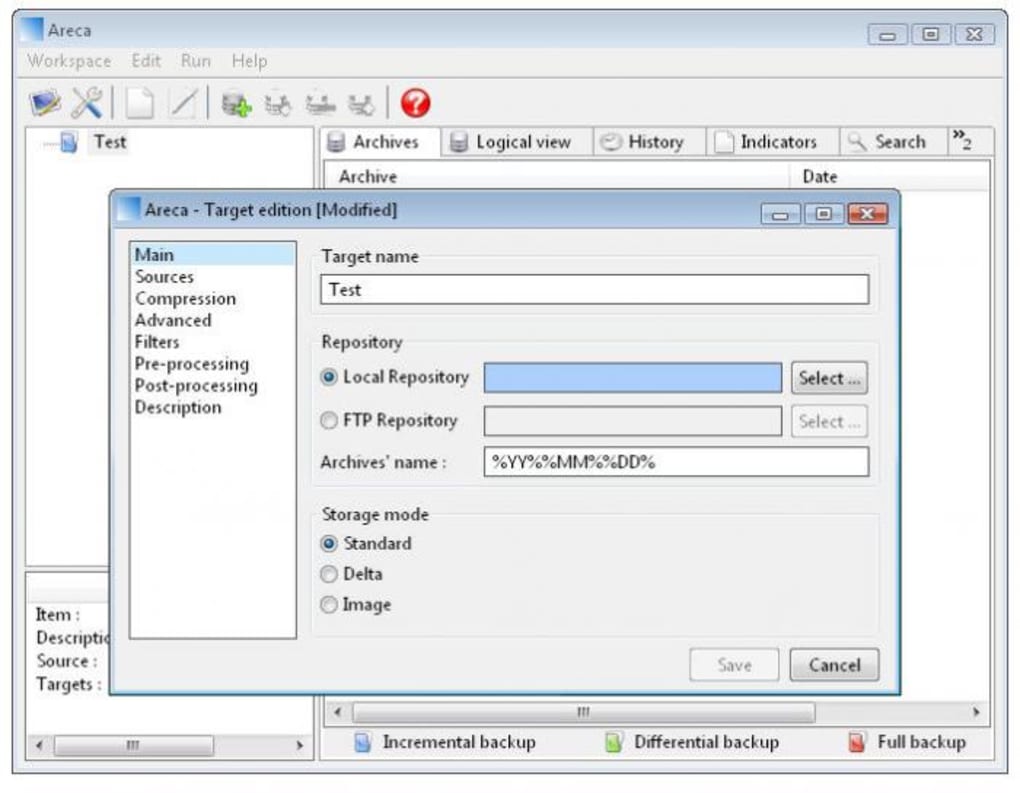
La prima pornire, veți fi întâmpinat de ecranul „Spațiu de lucru”. Un spațiu de lucru este pur și simplu un container pentru una sau mai multe „destinații” de copiere. Gândiți-vă la el ca la un folder de proiect unde organizați seturi de copie de rezervă legate între ele.
Pentru a crea o nouă destinație, apăsați butonul Creare destinație nouă, dați-i un nume semnificativ (de exemplu, „Documente personale”) și indicați directorul sursă pe care doriți să-l protejați. Apoi, alegeți un folder destinație – acesta poate fi un disc local, o resursă de rețea sau o locație FTP. În setările destinației, activați Copie de rezervă incrementală și selectați nivelul de compresie dorit. Pentru o securitate suplimentară, activați caseta Encryptie și setați o parolă puternică.
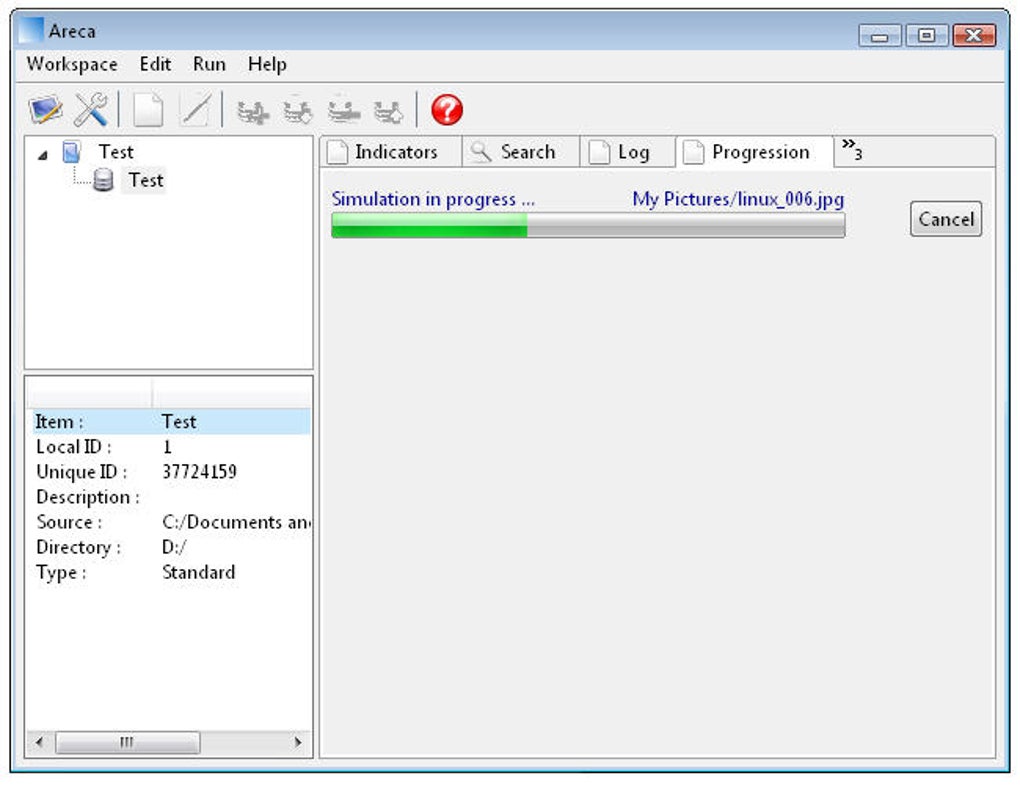
Executarea unei copii de rezervă este simplă: selectați destinația și apăsați butonul Copie de rezervă. Areca va scană sursa, va compara fișierele cu setul existent de copie de rezervă și va copia doar elementele noi sau modificate. Barele de progres și jurnalul detaliat vă mențin informați despre fișierele transferate, rapoartele de compresie și eventualele erori întâlnite. Restaurarea fișierelor urmează aceeași logică: alegeți destinația, apăsați Recuperare, navigați prin arborele copiei de rezervă, selectați versiunea dorită și apăsați din nou Recuperare. Wizardul de restaurare vă permite, de asemenea, să extrageți seturi complete de copie de rezervă sau să le reîmbinați în locația originală.
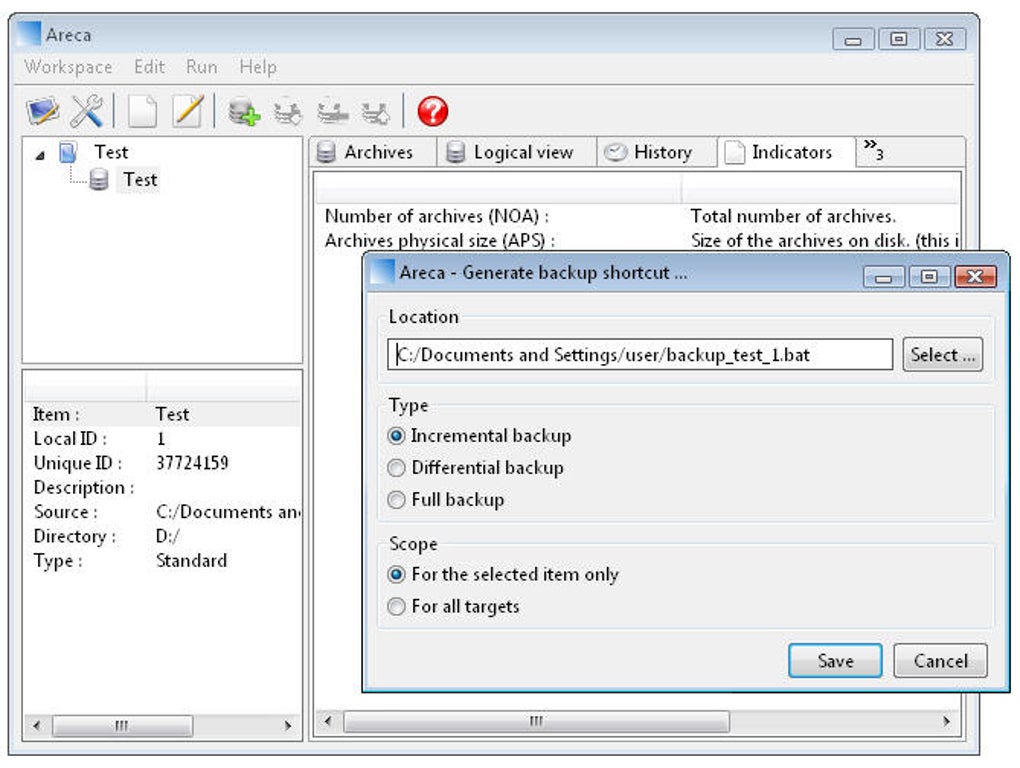
Din cauza lipsei unui programator nativ, mulți utilizatori creează un script mic de tip batch sau shell care apelează interfața de linie de comandă (CLI) cu parametri precum -target="MyBackup" -backup. Apoi, programatorul acestui script este planificat folosind programatorul OS dorit. Această abordare vă oferă control precis asupra frecvenței, momentului și politicilor de reținere a copiilor de rezervă, menținând aplicația de bază ușoară.
Compatibilitate, avantaje și dezavantaje
Areca Backup rulează pe orice sistem de operare care suportă Java 8+, inclusiv:
- Windows 7, 8, 10, 11 (atât 32-bit, cât și 64-bit)
- macOS 10.12 Sierra și ulterioare
- Distribuții Linux precum Ubuntu, Fedora, Debian și Arch
Avantaje
- Complet gratuit și open-source, cu actualizări regulate din comunitate.
- Algoritm puternic de copiere incrementală care reduce nevoia de stocare.
- Compresie integrată și encryptie AES-256 protejează datele în repaus și în tranzit.
- Suport FTP/SFTP permite stocarea off-site fără instrumente terțe.
- Extrem de configurabil prin spații de lucru și multiple destinații.
- Fundament Java cross-platform asigură o experiență coerentă pe Windows, macOS și Linux.
Dezavantaje
- Nu are programator nativ; utilizatorii trebuie să se bazeze pe programatoare externe.
- Terminologia (spațiu de lucru, destinație) poate fi confuză pentru începători.
- Interfața este funcțională, dar învechită, lipsind de polisaj vizual modern.
- Este necesar Java, ceea ce unii utilizatori îl consideră o dependență suplimentară.
- Relatări limitate; statistici detaliate despre copiere necesită inspectarea manuală a jurnalului.
Întrebări frecvente (FAQ)
Este Areca Backup adevărat gratuit sau are costuri ascunse?
Areca Backup este lansat sub licența GNU GPL, ceea ce înseamnă că îl puteți descărca, utiliza și chiar modifica gratuit. Nu există taxe ascunse, funcții premium sau înregistrări obligatorii.
Pot face copii de rezervă pe servicii cloud precum Google Drive sau Dropbox?
Integrarea directă cu Google Drive sau Dropbox nu este inclusă în Areca. Totuși, puteți mapă aceste servicii ca unități de rețea sau folosi opțiunea FTP/SFTP dacă furnizorul dvs. de cloud o susține. Alternativ, planificați o sincronizare după finalizarea copierii de rezervă.
Cât de sigură este encryptia oferită de Areca?
Areca utilizează encryptie AES-256, considerată securitate de tip militar. Cheia de encryptie este derivată din parola pe care o setați, așa că alegeți o parolă puternică și unică pentru o protecție maximă.
Trebuie să reinstalez Java la fiecare actualizare a Areca?
Nu. Areca rulează pe orice Java Runtime Environment compatibil, așa că atâta timp cât versiunea JRE respectă cerința minimă (Java 8 sau mai nou), puteți înlocui doar fișierele Areca cu versiunea mai nouă fără a atinge Java.
Care este cel mai bun mod de a automatiza copiile zilnice cu Areca?
Creați un script mic care apelează interfața de linie de comandă a Areca cu numele destinației corespunzătoare și flag-ul -backup. Apoi, planificați acest script folosind Windows Task Scheduler, cron (Linux) sau launchd (macOS) pentru a se rula la momentul dorit.
Concluzie și apel la acțiune
Areca Backup se distinge ca o soluție robustă și gratuită pentru utilizatorii care valorifică controlul asupra strategiei de copiere de rezervă. Motorul său incremental, compresia și encryptia fac din el o alegere atrăgătoare pentru medii personale și mici companii. Deși lipsa programatorului integrat și interfața ușor învechită pot speria începătorii absolui, posibilitatea de a combina Areca cu programatoarele nativ de OS restabilește automatizarea lipsă, păstrând aplicația de bază ușoară.
Dacă căutați un instrument de copiere de rezervă sigur, open-source, care funcționează pe Windows, macOS și Linux fără costuri de abonament, încercați Areca Backup. Descărcați ultima versiune, setați-vă spațiul de lucru și protejați-vă datele astăzi. Protecționați-vă fișierele acum – descărcați Areca Backup gratuit și obțineți liniște de spirit.